
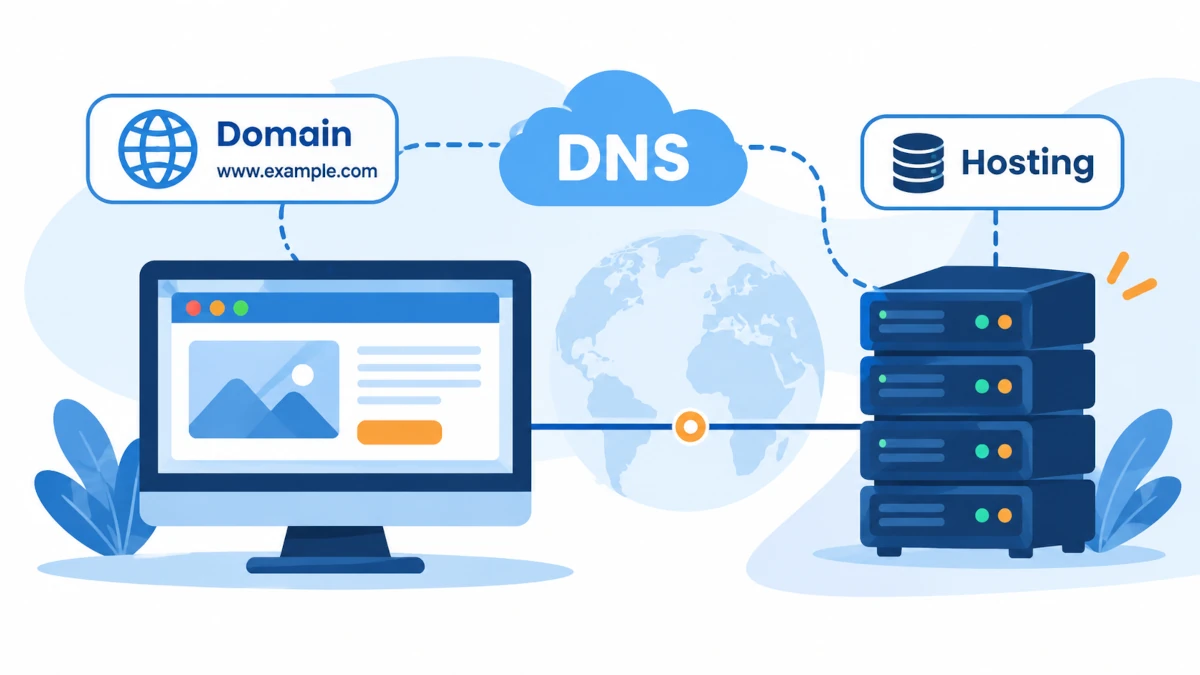
Memiliki domain dan hosting merupakan dua kebutuhan dasar ketika ingin membangun website sendiri. Namun, setelah membeli keduanya, masih ada satu langkah penting yang harus dilakukan, yaitu cara menghubungkan domain ke hosting agar nama domain dapat mengarahkan pengunjung ke server tempat website disimpan.
Bagi pemilik website pemula, proses ini mungkin terdengar cukup teknis. Ada beberapa istilah yang perlu dipahami, seperti nameserver, DNS, IP address, dan DNS propagation. Meskipun demikian, proses pengaturannya sebenarnya tidak terlalu sulit apabila dilakukan secara berurutan.
Domain berfungsi sebagai alamat website yang mudah diingat, sedangkan hosting merupakan tempat menyimpan berbagai file dan data website. Keduanya harus dikonfigurasi agar dapat bekerja bersama dan menampilkan halaman website ketika seseorang mengetikkan alamat domain melalui browser.
Dalam panduan ini, Anda akan mempelajari tahapan menghubungkan domain dengan hosting, mulai dari memahami nameserver hingga memastikan koneksi berhasil.
Untuk memudahkan pemahaman, berikut beberapa hal yang akan dibahas:
- Pengertian koneksi domain dan hosting.
- Mengenal nameserver dan fungsinya.
- Cara mengganti nameserver domain.
- Konfigurasi DNS untuk mengarahkan domain.
- Cara memeriksa koneksi domain dan hosting.
Pengertian Koneksi Domain dan Hosting
Sebelum melakukan konfigurasi, penting untuk memahami hubungan antara domain dan hosting. Keduanya merupakan komponen berbeda, tetapi saling melengkapi dalam pengoperasian sebuah website.
Domain adalah alamat yang digunakan pengunjung untuk mengakses website, misalnya namabisnis.com. Sementara itu, hosting merupakan layanan server yang menyediakan ruang penyimpanan untuk file website, database, gambar, dan berbagai komponen lainnya.
Ketika seseorang mengetikkan alamat domain di browser, sistem DNS akan membantu menemukan server yang sesuai dengan domain tersebut. Setelah alamat server ditemukan, browser akan mengirimkan permintaan untuk mengambil dan menampilkan halaman website.
Dengan demikian, menghubungkan domain ke hosting berarti mengatur agar domain menunjuk ke server tempat website Anda berada.
1. Memahami Hubungan Domain dan Hosting
Bayangkan sebuah website seperti sebuah bangunan. Domain berfungsi sebagai alamat bangunan tersebut, sedangkan hosting merupakan lokasi tempat bangunan berdiri.
Tanpa domain, pengunjung harus mengingat alamat teknis server untuk mengakses website. Sebaliknya, domain yang belum diarahkan ke hosting tidak akan menampilkan website yang diharapkan.
Sebagai contoh, Anda memiliki domain tokosaya.com dan hosting yang sudah aktif dari perusahaan berbeda. Agar website dapat dibuka melalui tokosaya.com, domain tersebut harus diarahkan ke server hosting yang digunakan.
2. Informasi yang Perlu Disiapkan
Sebelum memulai konfigurasi, pastikan Anda memiliki beberapa informasi berikut:
- Nama domain yang sudah terdaftar dan aktif.
- Akun pengelolaan domain atau akses ke registrar.
- Akun hosting yang sudah aktif.
- Informasi nameserver dari penyedia hosting.
- Alamat IP server hosting apabila konfigurasi DNS manual diperlukan.
Pastikan juga domain tidak sedang dalam kondisi kedaluwarsa atau terkunci untuk perubahan nameserver.
Mengenal Nameserver dan Fungsinya
Nameserver merupakan bagian penting dalam proses menghubungkan domain ke hosting. Secara sederhana, nameserver memberi tahu sistem DNS mengenai server yang bertanggung jawab mengelola informasi DNS suatu domain.
Penyedia hosting biasanya memberikan dua atau lebih alamat nameserver kepada pelanggan. Contohnya:
ns1.namahosting.com
ns2.namahosting.com
Alamat tersebut hanya ilustrasi. Gunakan nameserver yang benar-benar diberikan oleh penyedia hosting Anda.
Ketika nameserver domain diarahkan ke nameserver hosting, pengelolaan DNS domain umumnya akan menggunakan konfigurasi DNS yang disediakan oleh hosting tersebut.
1. Perbedaan Nameserver dan DNS Record
Meskipun saling berkaitan, nameserver dan DNS record memiliki fungsi berbeda.
Nameserver menunjukkan server yang mengelola informasi DNS suatu domain. Sementara itu, DNS record merupakan kumpulan aturan yang menentukan ke mana domain atau subdomain harus diarahkan.
Beberapa jenis DNS record yang umum digunakan adalah:
| Jenis Record | Fungsi |
|---|---|
| A | Mengarahkan domain ke alamat IPv4 server. |
| AAAA | Mengarahkan domain ke alamat IPv6 server. |
| CNAME | Mengarahkan satu nama domain atau subdomain ke nama domain lainnya. |
| MX | Mengatur server penerima email. |
| TXT | Menyimpan informasi teks untuk verifikasi dan kebutuhan konfigurasi lainnya. |
| NS | Menentukan nameserver yang berwenang untuk suatu domain atau zona DNS. |
Memahami perbedaan ini akan membantu Anda menentukan pengaturan yang tepat sesuai kebutuhan website.
2. Kapan Harus Menggunakan Nameserver Hosting?
Menggunakan nameserver dari penyedia hosting merupakan pilihan praktis bagi pemula karena pengaturan DNS biasanya dapat dilakukan langsung melalui control panel hosting.
Namun, Anda tidak selalu harus mengganti nameserver. Jika ingin mempertahankan pengelolaan DNS di penyedia lain, Anda dapat menggunakan nameserver yang sudah ada dan mengubah DNS record, misalnya A record, agar mengarah ke IP hosting.
Pilihan terbaik bergantung pada tempat Anda ingin mengelola DNS dan layanan tambahan yang digunakan, seperti email bisnis atau layanan keamanan website.
Cara Mengganti Nameserver Domain
Mengganti nameserver merupakan salah satu cara paling umum untuk menghubungkan domain ke hosting. Prosesnya dilakukan melalui dashboard pengelolaan domain, bukan melalui dashboard hosting.
Sebelum mengubahnya, pastikan Anda sudah mendapatkan informasi nameserver yang benar dari penyedia hosting.
1. Masuk ke Akun Pengelolaan Domain
Buka website tempat Anda mendaftarkan domain, kemudian login menggunakan akun yang terdaftar.
Cari menu pengelolaan domain. Nama menunya dapat berbeda-beda, misalnya Domain Management, My Domains, atau Manage Domain.
Pilih domain yang ingin dihubungkan dengan hosting.
2. Temukan Pengaturan Nameserver
Setelah memilih domain, cari bagian pengaturan nameserver. Biasanya menu tersebut tersedia pada bagian DNS Management atau Nameserver Settings.
Pada halaman ini, Anda akan melihat nameserver yang sedang digunakan oleh domain.
3. Masukkan Nameserver Hosting
Ganti nameserver lama dengan alamat yang diberikan oleh penyedia hosting.
Sebagai contoh:
Nameserver 1: ns1.namahosting.com
Nameserver 2: ns2.namahosting.com
Jika penyedia hosting memberikan lebih dari dua nameserver, masukkan semuanya sesuai instruksi.
Periksa kembali setiap alamat agar tidak terjadi kesalahan penulisan.
4. Simpan Perubahan
Setelah semua informasi benar, klik tombol Save, Update, atau Change Nameservers.
Beberapa registrar mungkin meminta konfirmasi tambahan sebelum perubahan diterapkan.
Perlu diperhatikan bahwa perubahan nameserver dapat memengaruhi konfigurasi DNS yang sudah ada, termasuk pengaturan email. Jika domain sebelumnya digunakan untuk email bisnis, pastikan seluruh DNS record yang diperlukan tetap tersedia setelah perubahan.
Konfigurasi DNS untuk Mengarahkan Domain ke Hosting
Selain menggunakan nameserver hosting, Anda juga dapat menghubungkan domain dengan mengatur DNS record secara manual.
Metode ini berguna ketika Anda ingin tetap menggunakan layanan DNS dari registrar atau penyedia DNS pihak ketiga.
1. Temukan Alamat IP Hosting
Login ke control panel hosting, seperti cPanel, kemudian cari informasi alamat IP server.
Informasi tersebut biasanya tersedia pada bagian General Information atau Server Information.
Jika tidak menemukannya, tanyakan kepada penyedia hosting mengenai alamat IP yang perlu digunakan untuk mengarahkan domain.
2. Tambahkan A Record
Buka pengelolaan DNS pada penyedia DNS yang digunakan.
Tambahkan atau sesuaikan A record untuk domain utama.
Contoh konfigurasi:
| Type | Name | Value |
|---|---|---|
| A | @ | 192.0.2.10 |
| A | www | 192.0.2.10 |
Alamat IP 192.0.2.10 di atas hanya contoh dokumentasi, bukan alamat server hosting yang harus digunakan.
Pada beberapa layanan DNS, pengaturan www dapat menggunakan CNAME yang mengarah ke domain utama.
2. Periksa Record DNS Lainnya
Selain A record, perhatikan juga konfigurasi DNS lainnya, terutama jika domain digunakan untuk email.
Beberapa record yang mungkin perlu dipertahankan antara lain:
- MX record untuk layanan email.
- TXT record untuk SPF, DKIM, dan verifikasi domain.
- CNAME record untuk subdomain atau layanan tertentu.
- AAAA record jika server menggunakan IPv6.
Jangan menghapus record yang masih dibutuhkan tanpa mengetahui fungsinya.
3. Pastikan Domain Sudah Ditambahkan ke Hosting
Menghubungkan DNS saja belum tentu membuat website langsung muncul.
Pastikan domain sudah ditambahkan ke akun hosting dan diarahkan ke direktori website yang benar. Jika menggunakan cPanel, periksa bagian Domains untuk memastikan domain sudah terdaftar.
Apabila Anda menggunakan WordPress, pastikan instalasi website berada pada direktori yang sesuai dan konfigurasi URL WordPress menggunakan domain yang benar.
Cara Memeriksa Koneksi Domain dan Hosting
Setelah mengganti nameserver atau mengatur DNS record, langkah selanjutnya adalah memastikan domain sudah mengarah ke server yang benar.
Perlu diketahui bahwa perubahan DNS tidak selalu langsung terlihat di seluruh jaringan internet. Proses penyebaran perubahan ini dikenal sebagai DNS propagation.
1. Periksa DNS Propagation
DNS propagation merupakan proses ketika perubahan informasi DNS diperbarui dan dapat dikenali oleh berbagai resolver DNS di internet.
Proses ini dapat berlangsung dalam beberapa menit hingga 24–48 jam, tergantung konfigurasi DNS, TTL, cache, dan registrar.
Anda dapat menggunakan layanan pemeriksaan DNS seperti DNSChecker untuk melihat apakah domain sudah mengarah ke alamat IP yang diharapkan dari berbagai lokasi.
2. Coba Akses Domain Melalui Browser
Masukkan alamat domain ke browser menggunakan format:
https://namadomain.comPeriksa apakah website sudah tampil dengan benar.
Jika halaman website belum muncul, jangan langsung menganggap konfigurasi gagal. Coba periksa kembali nameserver, DNS record, dan status domain.
3. Gunakan Perintah Pemeriksaan DNS
Pengguna yang lebih terbiasa dengan perangkat teknis dapat memeriksa DNS menggunakan perintah terminal.
Contohnya:
nslookup namadomain.comAtau menggunakan:
dig namadomain.comPerintah tersebut membantu melihat alamat IP yang dikembalikan oleh DNS resolver.
4. Periksa SSL dan Pengaturan Website
Jika domain sudah mengarah ke hosting tetapi browser menampilkan peringatan keamanan, periksa konfigurasi SSL.
Pastikan sertifikat SSL sudah aktif dan domain telah menggunakan HTTPS dengan benar.
Jika website menggunakan WordPress, periksa juga Site Address dan WordPress Address agar sesuai dengan domain yang digunakan.
Masalah Umum Saat Menghubungkan Domain ke Hosting
Meskipun langkah konfigurasi relatif sederhana, beberapa kendala dapat terjadi selama prosesnya.
Berikut beberapa masalah yang sering ditemui:
| Masalah | Kemungkinan Penyebab | Solusi |
|---|---|---|
| Domain tidak dapat diakses | DNS belum diperbarui | Tunggu propagation dan periksa DNS. |
| Domain mengarah ke IP yang salah | A record tidak sesuai | Periksa kembali IP hosting. |
| Website menampilkan halaman default | Domain belum diarahkan ke direktori website yang benar | Periksa konfigurasi domain di hosting. |
| Email tidak berfungsi | MX record berubah atau hilang | Pulihkan konfigurasi email. |
| Muncul peringatan SSL | Sertifikat belum aktif atau belum sesuai | Aktifkan dan periksa SSL. |
| Website tidak dapat dibuka dengan www | Record www belum dikonfigurasi | Tambahkan A atau CNAME record. |
Sebaiknya lakukan pemeriksaan secara bertahap agar penyebab masalah dapat diketahui tanpa mengubah terlalu banyak pengaturan sekaligus.
Kesimpulan
Menghubungkan domain ke hosting merupakan salah satu tahapan penting dalam proses membangun website. Prosesnya dapat dilakukan dengan mengganti nameserver atau mengatur DNS record secara manual, tergantung layanan yang digunakan dan kebutuhan pengelolaan domain.
Hal terpenting adalah memastikan nameserver atau DNS record sudah benar, domain telah ditambahkan ke akun hosting, dan seluruh konfigurasi pendukung seperti email serta SSL tetap berfungsi.
Setelah koneksi berhasil, Anda dapat melanjutkan ke tahap berikutnya, seperti memasang WordPress, mengatur tampilan website, menambahkan halaman, dan mengoptimalkan pengalaman pengunjung.
Jika Anda ingin membangun website profesional tanpa harus menangani seluruh proses teknis dan desain sendiri, Sorsawo Digital siap membantu.
Sorsawo Digital menyediakan layanan desain dan pembuatan website berbasis WordPress untuk kebutuhan bisnis, perusahaan, sekolah, maupun personal. Website dirancang dengan tampilan profesional, responsif, dan mudah dikelola sehingga dapat mendukung kebutuhan digital Anda.
Kunjungi halaman Jasa Desain Website Sorsawo Digital untuk mengenal layanan yang tersedia dan konsultasikan kebutuhan website Anda bersama Sorsawo Digital.
